


Как настроить сканер VMC BrustScanX BTA
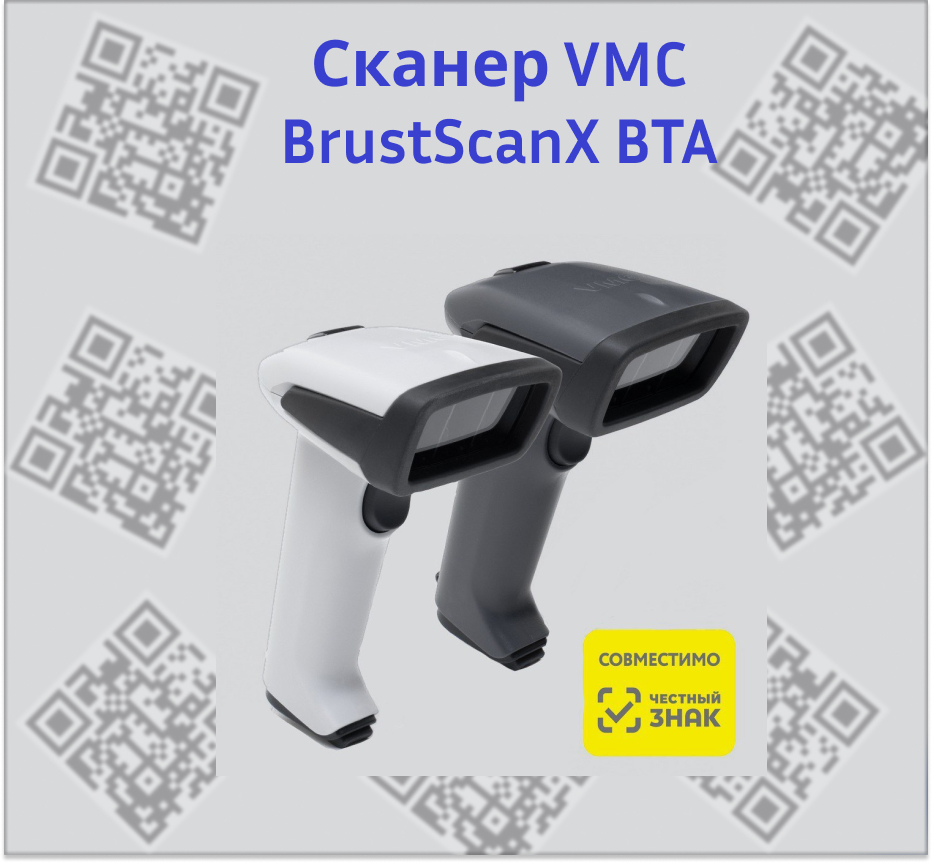
Настройка и подключение беспроводного 2D-сканера штрих-кодов VMC BSX BTA к кассе
Ручной сканер штрих-кодов VMC BSX BTA — это беспроводное устройство с поддержкой 2D-кодов (QR, DataMatrix, Aztec и др.), совместимое с большинством кассовых систем. В этой статье рассмотрим его подключение и настройку для работы с кассой на основе официальной инструкции.
1. Комплектация и подготовка
В комплект сканера входит:
- Сканер BSX BTA
- Беспроводная док-станция (база)
- Кабель USB Type-C для зарядки и проводного подключения
- Инструкция

Перед началом работы:
1. Зарядите сканер через док-станцию или кабель USB Type-C (рекомендуется первая зарядка — 4 часа).
2. Убедитесь, что касса поддерживает интерфейсы USB HID, Bluetooth HID или Bluetooth SPP.
2. Подключение к кассе
2.1. Беспроводное подключение (Bluetooth)
1. Включите сканер: удерживайте кнопку питания 2–3 секунды.
2. Переведите в режим сопряжения:
- Удерживайте курок и кнопку питания до мигания синего индикатора.
- Или отсканируйте штрих-код «Разорвать BT-связь» (из инструкции), затем «Подключение без PIN-кода».
3. Настройте Bluetooth на кассе:
- Включите Bluetooth и найдите устройство VMCBTC-XXXXX (где XXXXX — серийный номер).
- Подключитесь, введя PIN-код (по умолчанию 0000 или 1234).
Важно:
- Для Android-касс используйте режим Bluetooth HID BLE (эмуляция клавиатуры).
- Для Windows-касс подходят Bluetooth HID Classic или SPP (виртуальный COM-порт).
2.2. Проводное подключение (USB HID)
1. Подключите док-станцию к кассе через USB.
2. Установите сканер в док-станцию или подключите кабель USB Type-C напрямую.
3. Сканер автоматически перейдёт в режим USB HID (эмуляция клавиатуры).
3. Настройка сканера
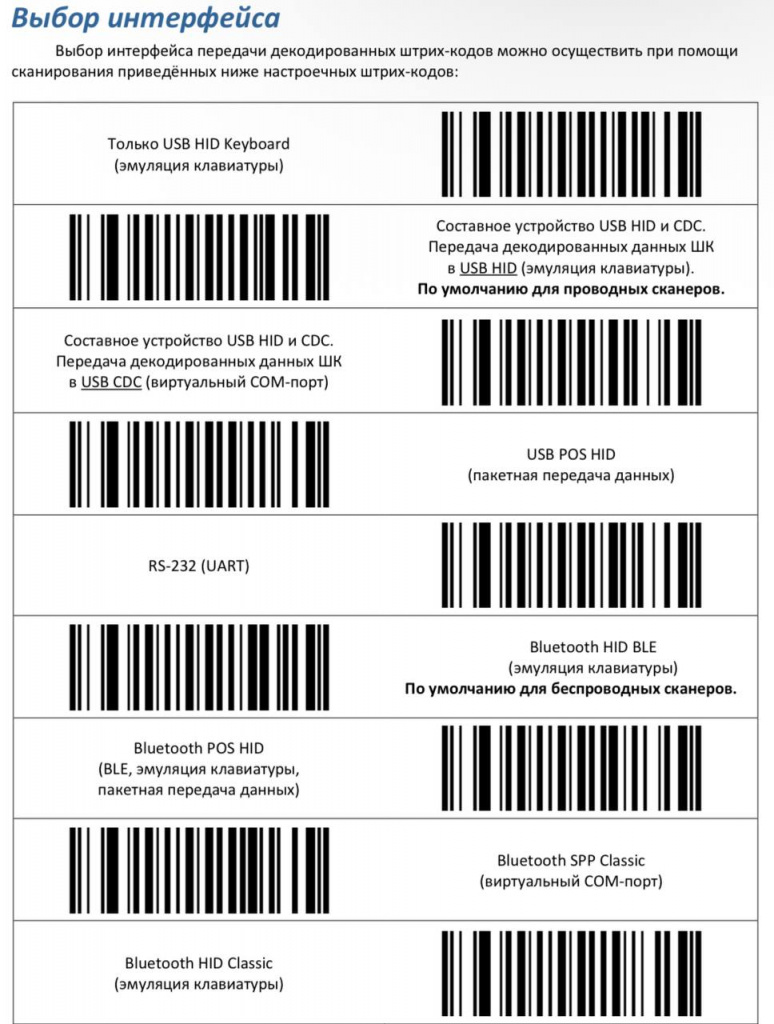
3.1. Выбор интерфейса
Для смены режима передачи данных отсканируйте соответствующий штрих-код из инструкции:
- Bluetooth HID BLE (по умолчанию для беспроводного режима).
- Bluetooth SPP (для COM-порта).
- USB HID (для проводного подключения).
3.2. Настройка через программу ScanCfg
1. Скачайте программу ScanCfg с сайта [www.vmc-id.com](http://www.vmc-id.com).
2. Подключите сканер через USB и выберите интерфейс USB CDC (виртуальный COM-порт).
3. Задайте параметры:
- Префиксы/суффиксы (например, добавление Enter после сканирования).
- Режим запуска сканирования (по курку, детектору движения или непрерывно).
- Фильтрация типов кодов (отключите ненужные символики).
3.3. Настройка для маркировки «Честный ЗНАК»
1. Включите передачу символа GS (разделитель в кодах маркировки):
- Для Windows: используйте Alt-коды или Ctrl+X.
- Для Android: настройте вывод через F8.
2. Активируйте индикатор «Честный ЗНАК» (зелёный/красный светодиод).
4. Решение распространённых проблем
5. Дополнительные функции
- Режим детектора валют: проверяйте купюры на подлинность (для моделей с опцией Vm/Vb).
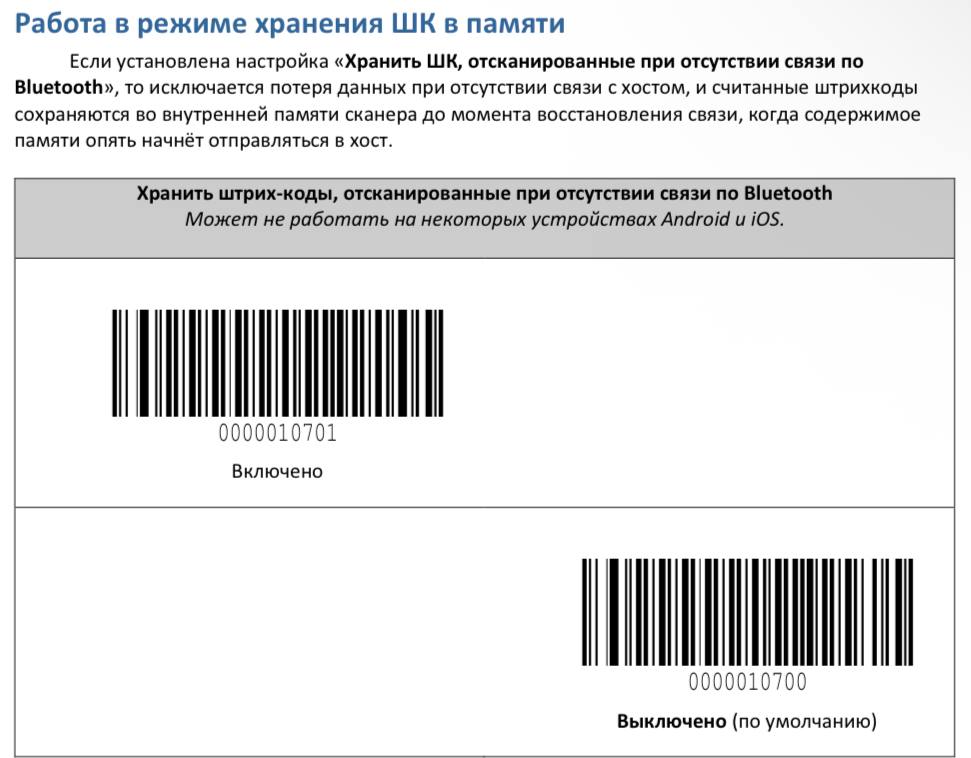
- Хранение штрих-кодов: активируйте буферизацию данных при потере связи.
- Зарядка через док-станцию: используйте подставку «гусиная шея» для удобной работы.
Заключение
Сканер VMC BSX BTA легко интегрируется с кассовыми системами через Bluetooth или USB. Основные этапы:
1. Зарядка и подключение.
2. Настройка интерфейса (HID/SPP).
3. Программирование через ScanCfg или штрих-коды.
Ручной сканер штрих-кодов VMC BSX BTA — это беспроводное устройство с поддержкой 2D-кодов (QR, DataMatrix, Aztec и др.), совместимое с большинством кассовых систем. В этой статье рассмотрим его подключение и настройку для работы с кассой на основе официальной инструкции.
1. Комплектация и подготовка
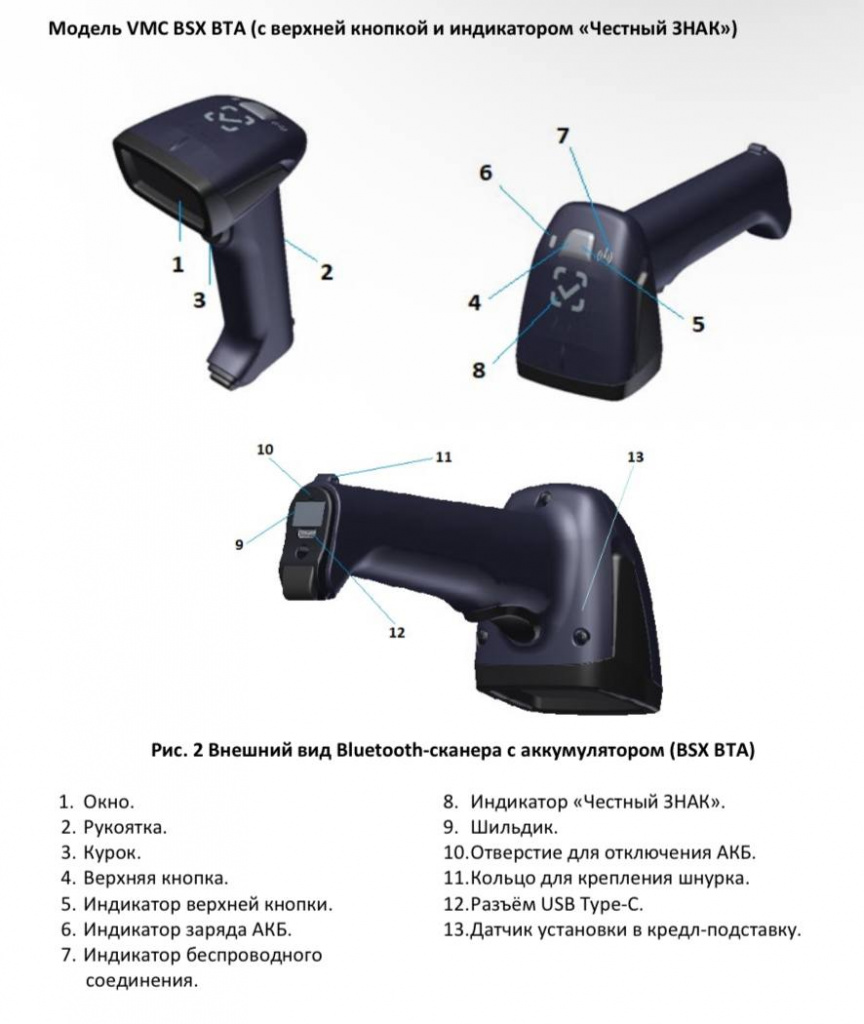
В комплект сканера входит:
- Сканер BSX BTA
- Беспроводная док-станция (база)
- Кабель USB Type-C для зарядки и проводного подключения
- Инструкция
Перед началом работы:
1. Зарядите сканер через док-станцию или кабель USB Type-C (рекомендуется первая зарядка — 4 часа).
2. Убедитесь, что касса поддерживает интерфейсы USB HID, Bluetooth HID или Bluetooth SPP.
2. Подключение к кассе
2.1. Беспроводное подключение (Bluetooth)
1. Включите сканер: удерживайте кнопку питания 2–3 секунды.
2. Переведите в режим сопряжения:
- Удерживайте курок и кнопку питания до мигания синего индикатора.
- Или отсканируйте штрих-код «Разорвать BT-связь» (из инструкции), затем «Подключение без PIN-кода».
3. Настройте Bluetooth на кассе:
- Включите Bluetooth и найдите устройство VMCBTC-XXXXX (где XXXXX — серийный номер).
- Подключитесь, введя PIN-код (по умолчанию 0000 или 1234).
Важно:
- Для Android-касс используйте режим Bluetooth HID BLE (эмуляция клавиатуры).
- Для Windows-касс подходят Bluetooth HID Classic или SPP (виртуальный COM-порт).
2.2. Проводное подключение (USB HID)
1. Подключите док-станцию к кассе через USB.
2. Установите сканер в док-станцию или подключите кабель USB Type-C напрямую.
3. Сканер автоматически перейдёт в режим USB HID (эмуляция клавиатуры).
3. Настройка сканера
3.1. Выбор интерфейса
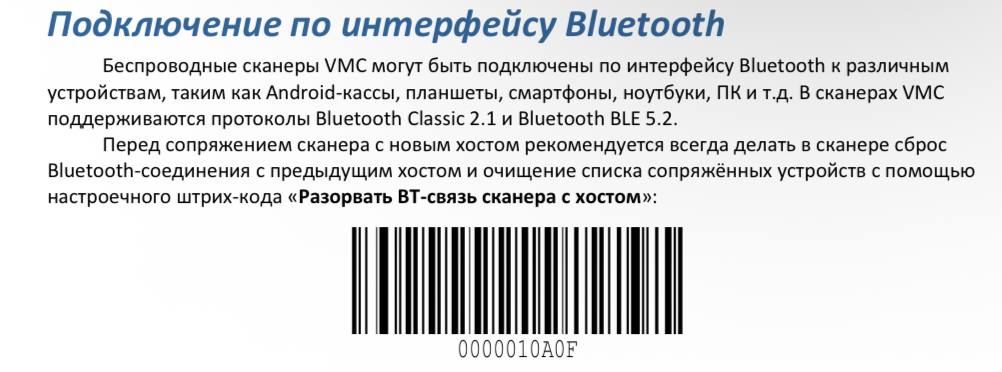
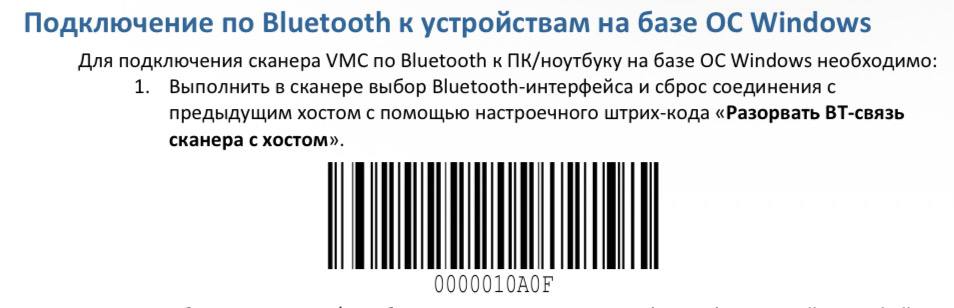
Для смены режима передачи данных отсканируйте соответствующий штрих-код из инструкции:
- Bluetooth HID BLE (по умолчанию для беспроводного режима).
- Bluetooth SPP (для COM-порта).
- USB HID (для проводного подключения).
3.2. Настройка через программу ScanCfg
1. Скачайте программу ScanCfg с сайта [www.vmc-id.com](http://www.vmc-id.com).
2. Подключите сканер через USB и выберите интерфейс USB CDC (виртуальный COM-порт).
3. Задайте параметры:
- Префиксы/суффиксы (например, добавление Enter после сканирования).
- Режим запуска сканирования (по курку, детектору движения или непрерывно).
- Фильтрация типов кодов (отключите ненужные символики).
3.3. Настройка для маркировки «Честный ЗНАК»
1. Включите передачу символа GS (разделитель в кодах маркировки):
- Для Windows: используйте Alt-коды или Ctrl+X.
- Для Android: настройте вывод через F8.
2. Активируйте индикатор «Честный ЗНАК» (зелёный/красный светодиод).
4. Решение распространённых проблем
|
|
5. Дополнительные функции
- Режим детектора валют: проверяйте купюры на подлинность (для моделей с опцией Vm/Vb).
- Хранение штрих-кодов: активируйте буферизацию данных при потере связи.
- Зарядка через док-станцию: используйте подставку «гусиная шея» для удобной работы.
Заключение
Сканер VMC BSX BTA легко интегрируется с кассовыми системами через Bluetooth или USB. Основные этапы:
1. Зарядка и подключение.
2. Настройка интерфейса (HID/SPP).
3. Программирование через ScanCfg или штрих-коды.

Будьте в курсе наших акций и новостей
Подписаться
12 октября 2026
Сбои сервисов 1С: как избежать штрафов
11 октября 2026
Сбой «Меркурия» 11 октября: как оформить ВСД
9 октября 2026
Новая форма декларации по акцизам
